Power BI eller Excel? 3 spørgsmål der afgør værktøjet
Du har tre stærke værktøjer til dine Business Central-tal – og de fleste virksomheder bruger mindst ét af dem forkert. Diskussionen lyder næsten altid Power BI eller Excel, som om du skulle vælge side. Her er den enkle regel, der én gang for alle afgør, hvornår et spørgsmål hører hjemme i Business Central, hvornår det hører hjemme i Excel, og hvornår det hører hjemme i Power BI.
Resumé og konklusion
- Tre lag – ikke tre konkurrenter. Business Central, Excel og Power BI ligger oven på de samme data, med hver sin opgave.
- Frekvensen afgør valget. Spørgsmålet om Power BI eller Excel besvares af, hvor ofte svaret skal bruges: én gang er Excel, hver uge eller måned er Power BI.
- Den dyreste fejl er fast rapportering i Excel. 2 timer hver uge bliver til 90 timer om året – for ét enkelt ark.
- Migreringssignalet er tydeligt. Når et ark har fast frekvens, faste modtagere og starter med copy-paste fra sidste periode, er det blevet en rapport – og rapporter hører hjemme i Power BI.
- Du skal ikke vælge ét værktøj. Du skal bare stille ét spørgsmål først: Hvor ofte skal svaret bruges?
Power BI eller Excel? Tre lag oven på de samme data
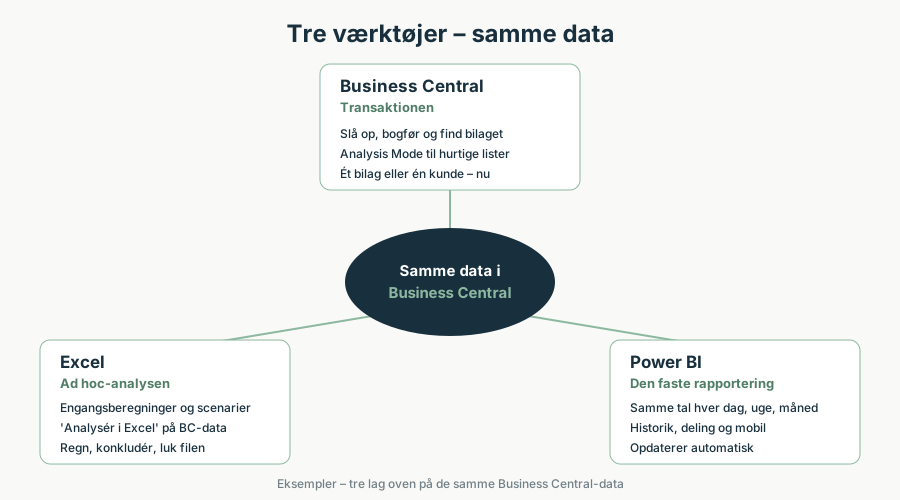
Diskussionen om Power BI eller Excel starter tit det forkerte sted – som om du skulle vælge side én gang for alle. Men alle tre værktøjer arbejder på de samme data: dine bogførte poster, ordrer og budgetter i Business Central. Forskellen er ikke tallene. Forskellen er, hvad du skal bruge dem til.
Business Central er transaktionen. Her slår du det enkelte bilag op, bogfører, finder fakturaen og ser kundens åbne poster. Med Analysis Mode kan du oven i købet lave hurtige lister og pivoteringer direkte på tabellerne – uden at forlade systemet. Det er værktøjet, når spørgsmålet handler om én ting, lige nu.
Excel er ad hoc-analysen. Engangsberegninger, scenarier og simuleringer: Hvad sker der med dækningsbidraget, hvis fragtprisen stiger 12 %? Med Åbn i Excel og Rediger i Excel henter du levende Business Central-data direkte ind i arket, regner, konkluderer – og lukker filen igen. Excels styrke er friheden. Det er også dens svaghed, når arket får lov at leve videre.
Power BI er den faste rapportering. Samme tal, samme definitioner, hver dag, uge eller måned – med historik, automatisk opdatering, deling til ledergruppen og adgang fra mobilen. Power BI er svagt til det spontane, men uovertruffent til det gentagne.
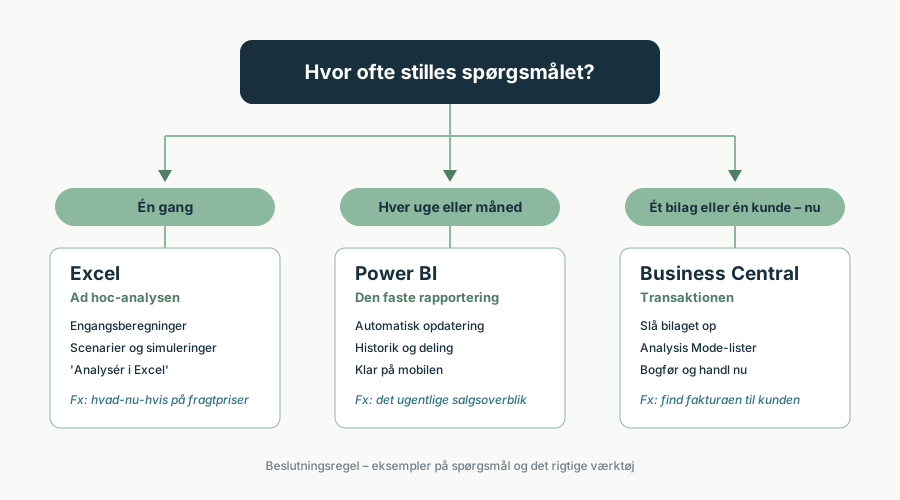
Beslutningsreglen: Hvor ofte stilles spørgsmålet?
Du behøver ikke en værktøjspolitik på 12 sider for at afgøre Power BI eller Excel. Du skal bare stille ét spørgsmål, før du åbner et program:
- Stilles spørgsmålet én gang? Så er svaret Excel. Regn, konkludér, luk filen.
- Stilles spørgsmålet hver uge eller hver måned? Så er svaret Power BI. Byg det én gang, og lad opdateringen køre automatisk.
- Handler det om ét bilag eller én kunde – lige nu? Så er svaret Business Central. Slå op ved kilden, og handl med det samme.
Frekvensen afgør værktøjet. Ikke vane, ikke præference, og ikke hvem der tilfældigvis er god til pivottabeller.
De tre klassiske fejlanvendelser
Fast månedsrapportering i Excel. Den mest udbredte og dyreste fejl. Hver måned henter en medarbejder udtræk, retter kolonner, opdaterer formler og sender en PDF rundt. Processen er manuel, fejlbar og personafhængig – går vedkommende på ferie eller videre i karrieren, står rapporteringen stille.
Ad hoc-spørgsmål, der venter på en BI-udvikler. Den omvendte fejl: Direktøren spørger, hvad tre konkrete kunder købte i andet kvartal, og spørgsmålet lander som en udviklingsopgave med to ugers ventetid. Et engangsspørgsmål skal ikke i produktion – det skal besvares i Excel eller med Analysis Mode samme dag.
Bilagsopslag i Power BI. Når nogen leder efter én bestemt faktura i et dashboard, er de i det forkerte lag. Power BI viser mønstre og udvikling – selve bilaget, posteringen og kundekortet finder du hurtigst i Business Central. Fælles for alle tre fejl er, at valget mellem Power BI eller Excel bliver truffet af vane frem for af behov.
Migreringssignalerne: Når arket er blevet en rapport
Excel-ark udvikler sig. Det, der startede som en engangsberegning, får stille og roligt en fast plads i månedsafslutningen. Flyt arket til Power BI, når du kan sætte kryds ved to eller flere af disse signaler:
- Arket opdateres med fast frekvens – hver uge eller hver måned.
- Det starter med copy-paste eller “gem som” fra sidste periode.
- Flere modtagere venter på det – og rykker, hvis det er forsinket.
- Kun én person ved, hvordan formlerne hænger sammen.
- I diskuterer jævnligt, hvilken version af tallet der er den rigtige.
Sætter du kryds ved to eller flere, er diskussionen om Power BI eller Excel afgjort på forhånd: arket er holdt op med at være en analyse og er blevet en rapport.
Regneeksempel: Hvad ét fast Excel-ark koster om året
Sæt tal på med et typisk eksempel: et ugentligt salgsoverblik til ledergruppen. Controlleren bruger 2 timer hver uge på udtræk, oprydning og udsendelse. Med 45 arbejdsuger og en intern timepris på 500 kr. koster arket 2 × 45 × 500 kr. = 45.000 kr. om året – for ét ark. Har virksomheden tre-fire faste ark af den slags, runder regningen 150.000 kr. årligt, før du medregner fejlrettelser og de beslutninger, der blev truffet på et forkert tal. Den samme rapport i Power BI bygges én gang og opdaterer sig selv hver nat. Timerne kan i stedet bruges på at analysere tallene – ikke på at flytte dem.
Sådan understøtter oneBC365 valget mellem Power BI eller Excel
Den største barriere for at flytte de faste rapporter til Power BI er startomkostningen: datamodel, definitioner og design skal bygges, før den første rapport kan sendes ud. oneBC365 er en færdig Power BI-rapporteringsløsning til Business Central, der leverer de faste rapporter – salg, finans, lager og debitorer – fra dag ét og til fast pris. Du ejer selv koden, så jeres power user kan tilpasse og bygge videre, og Excel kan fortsat bruges til det, Excel er bedst til: ad hoc-analysen. Dermed bliver Power BI eller Excel et spørgsmål om opgaven – ikke om budget og udviklingstid.
Sådan kommer du i gang
- Lav en liste over jeres faste ark. Alt, der sendes med fast frekvens til faste modtagere, skrives op – med tidsforbrug pr. gang.
- Anvend beslutningsreglen på listen. Faste rapporter markeres til Power BI, engangsanalyser bliver i Excel, og opslag henvises til Business Central og Analysis Mode.
- Flyt det dyreste ark først. Start med den rapport, der koster flest timer eller oftest skaber diskussion om tallene.
- Aftal spillereglerne. Nye faste behov bygges i Power BI fra start – Excel bruges til at undersøge, ikke til at drive rapportering.
Relaterede artikler
- Fra månedsrapport til daglig styring
- Ledelsesinformation med fokus på vækst
- Se væksten før den står i regnskabet
- Overblik over alle artikler fra oneBC365
Vil du se, hvordan jeres faste rapporter ser ud, når de er flyttet fra regnearket og over i et færdigt Power BI-setup? Book en demo af oneBC365.