AI i analysen (2): Copilot i Power BI og Fabric data agents
Resumé og konklusion
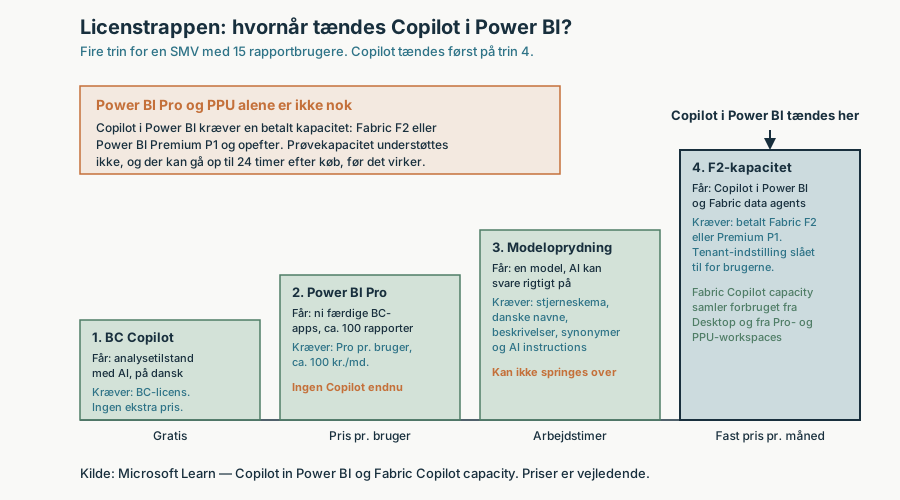
- Copilot i Power BI kræver kapacitet — ikke bare en Pro-licens. Minimum betalt Fabric F2 eller Power BI Premium P1. Pro og PPU alene er ikke nok, prøvekapacitet understøttes ikke, og der kan gå op til 24 timer efter køb, før funktionen virker.
- Fabric Copilot capacity er SMV’ens vej ind. Du samler alt Copilot-forbrug fra Power BI Desktop og fra Pro- og PPU-workspaces på én lille kapacitet, mens resten kører videre på almindelige Pro-licenser.
- Modellen afgør svaret, ikke sprogmodellen. Stjerneskema, klare navne, beskrivelser og synonymer er ikke pænhed — det er forskellen på et rigtigt og et opfundet svar. “Amount (LCY)” betyder ingenting for en AI.
- AI instructions er det billigste kvalitetsløft, der findes. Her skriver I, hvad DB1, dækningsgrad og aktiv kunde betyder hos netop jer. Funktionen er stadig preview, men den flytter mest pr. time.
- Fabric data agents er generelt tilgængelige. Op til fem datakilder pr. agent, read-only, respekterer RLS og CLS, kræver ingen egen Azure OpenAI-nøgle — men understøtter i dag kun engelsk. Integrationen i Copilot i Power BI blev udfaset 26. august 2026, så agenten bruges nu via Microsoft 365 Copilot, Copilot Studio eller en MCP-endpoint.
Løftet og prisskiltet
En ejerleder åbner en rapport, skriver “hvilke kunder er faldet mest i dækningsbidrag i år?” og får svaret uden at ringe til nogen. Det er teknisk muligt i dag. Copilot læser den semantiske model, finder de relevante mål og svarer med henvisning til de visuelle elementer, den har brugt.
Prisskiltet er ofte dér, mange projekter kører af sporet. Ifølge Microsofts egen dokumentation kræver Copilot i Power BI minimum en betalt Fabric-kapacitet fra F2 og op, eller en Power BI Premium-kapacitet fra P1 og op. En Power BI Pro-licens er ikke nok. En Premium Per User-licens er heller ikke nok. Prøvekapacitet understøttes ikke — kun betalte SKU’er. Og når kapaciteten er købt eller skaleret op, kan der gå op til 24 timer, før funktionen registrerer ændringen.
Det er en almindelig misforståelse. En virksomhed med 15 rapportbrugere på Pro til ca. 100 kr. pr. bruger pr. måned bruger omkring 18.000 kr. om året på Power BI og tror derfor, at AI er inkluderet. Det er det ikke. Regn med en fast månedlig kapacitetsudgift oveni — tjek den aktuelle F-pris hos Microsoft, den varierer med region og betalingsform. Grafikken herunder viser, hvor AI’en faktisk tændes — og gennemgangen af Power BI-servicen og dens grænser viser jeres udgangspunkt.
SMV-vejen: Fabric Copilot capacity
Du behøver ikke flytte alle workspaces til F-kapacitet for at få Copilot i Power BI. Med Fabric Copilot capacity udpeger du én kapacitet som opsamlingssted for alt Copilot-forbrug — også når forbruget sker i Power BI Desktop eller i workspaces, der kører på Pro eller PPU. Selve rapporterne bliver liggende, hvor de ligger. Kun AI-regningen flyttes.
Opsætningen er tre trin, og de skal tages i rækkefølge:
- Fabric-administratoren slår Copilot til for organisationen i administrationsportalen.
- Fabric-administratoren delegerer retten til at udpege en Copilot-kapacitet til kapacitetsadministratorerne.
- Kapacitetsadministratoren tildeler en gruppe brugere som Fabric Copilot capacity-brugere på den pågældende kapacitet.
Derefter skal brugerne ikke gøre noget. Vær opmærksom på tre begrænsninger: det virker kun i tenantens hjemmeregion, minimum er stadig F2 eller P1, og en bruger kan kun være tilknyttet én Copilot-kapacitet ad gangen. Det er dét, der gør AI overkommeligt for en virksomhed med 15 rapportbrugere: fem af dem får AI-adgangen, resten kører videre på Pro. Samme logik som i de fem rutiner for forsvarlig Power BI-drift uden IT-afdeling.
Hvad AI’en faktisk kan — efter rolle
Værdien er nemmest at vurdere rolle for rolle. Oversigten over Copilot med rapporter og semantiske modeller skelner mellem forbrugere og byggere.
Forretningsbrugeren får sideopsummeringer, kan stille spørgsmål til data i almindeligt sprog og får svar med henvisning til de visuelle elementer, svaret bygger på — og opretter Copilot nye visuelle elementer, hvis der ikke findes et passende. Abonnementer kan sendes ud med et AI-genereret resumé i mailen (kun standardabonnementer). Prompt-grænsen er 10.000 tegn. Det ligger tæt på ejerlederens morgenoverblik: hurtigt spørgsmål, hurtigt svar.
Rapportbyggeren kan bede om forslag til rapportindhold, generere en hel rapportside ud fra én prompt, få modellen opsummeret, lave narrative visuals og få genereret målebeskrivelser. Det sidste er undervurderet: beskrivelserne er samtidig det, der gør AI’en bedre næste gang.
Modelejeren arbejder i DAX query view. Her kan Copilot generere DAX ud fra naturligt sprog, omskrive udtrykket i dialog og forklare, hvad et eksisterende mål gør — og du kan køre forespørgslen, før du gemmer noget. Kravene er konkrete: i Power BI Desktop skal preview-funktionen “DAX query view with Copilot” slås til under Indstillinger, og i tjenesten kræves både workspace-indstillingen “Users can edit data models” og et workspace på Fabric-kapacitet (kilde).
Hvorfor Copilot i Power BI svarer forkert — og hvad du gør ved det
Copilot i Power BI bliver sjældent klogere end den semantiske model. Det er ikke en floskel, det er den praktiske grund til, at det første forsøg ofte skuffer. Microsofts vejledning om semantiske modeller til Copilot er konkret: brug stjerneskema, giv tabeller, kolonner og mål navne uden forkortelser, skriv beskrivelser på det hele, skjul de felter ingen skal bruge, og tilføj synonymer.
Sæt Business Central-eksemplet på. Feltet hedder “Amount (LCY)”. Det betyder ingenting for en sprogmodel. Tabellen hedder “Cust_Ledger_Entry”. Målet for dækningsbidrag findes måske slet ikke — der findes kun en omsætningskolonne og en kostkolonne, som nogen plejer at trække fra hinanden i hovedet. Når chefen spørger om dækningsbidrag, har AI’en to muligheder: sige at feltet ikke findes, eller gætte. Ingen af delene er brugbare. Grafikken herunder stiller de to modeller op med samme spørgsmål.
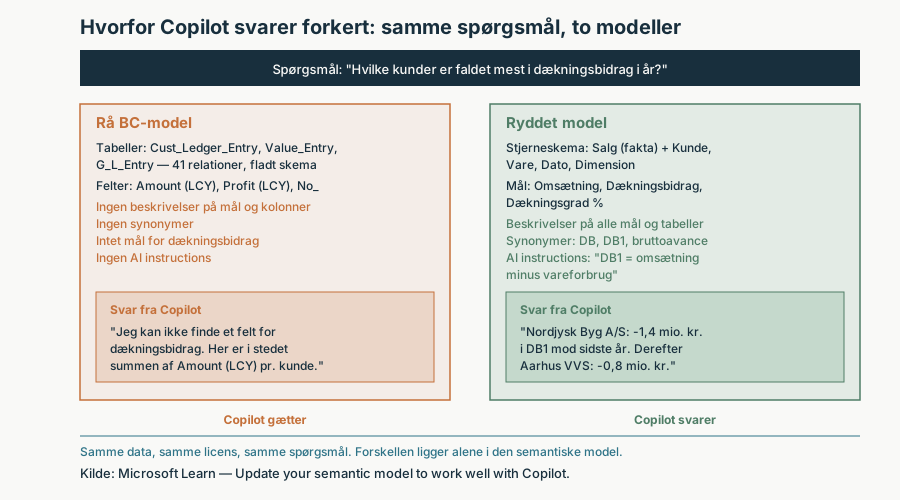
Løsningen er den samme, som artiklen om dimensioner og datamodel handlede om: én faktatabel med salg, dimensionstabeller for kunde, vare og dato, danske navne, og eksplicitte mål — Dækningsbidrag, Dækningsgrad %, Omsætning — med beskrivelser. Oprydningen er ikke et AI-projekt. Det er det datamodelarbejde, I alligevel skulle have lavet, og AI’en er bare den første bruger, der klager højt nok.
Prep data for AI: lær modellen jeres eget sprog
Oven på en ryddet model ligger tre byggesten i Prep data for AI, som stadig er preview. AI data schemas beskriver, hvordan data hænger sammen fagligt. Verified answers kobler en bestemt formulering til et bestemt visuelt element, så “vis mig omsætning pr. måned” altid giver samme graf. Og AI instructions er fritekst-instruktioner til Copilot.
AI instructions er den vigtigste for en dansk SMV. Det er her, I skriver, at DB1 betyder omsætning minus vareforbrug, at dækningsgrad regnes af nettoomsætning, at en restordre er en salgslinje med restmængde og bekræftet dato, og at en aktiv kunde er en kunde med mindst én faktura de seneste 12 måneder. Instruktionerne ligger på modelniveau og gælder derfor alle brugere — ikke kun den, der skrev dem. Når modellen er klar, kan den markeres “Approved for Copilot” — et signal om, at man kan stole på svarene. To timer med den økonomichef, der kender begreberne, flytter ofte mere end en opgradering af kapaciteten.
Standalone Copilot, Fabric data agents og dataresidens
Copilot-ruden kender kun den rapport, der er åben. Standalone Copilot er en fuldskærms-chat på tværs af alle rapporter og semantiske modeller, brugeren har adgang til. Den er preview, kræver gyldig kapacitet og at tenant-indstillingen for den samlede Copilot-oplevelse er slået til — siden september 2025 er netop den indstilling slået til som standard i tenants, hvor Copilot i forvejen er tændt.
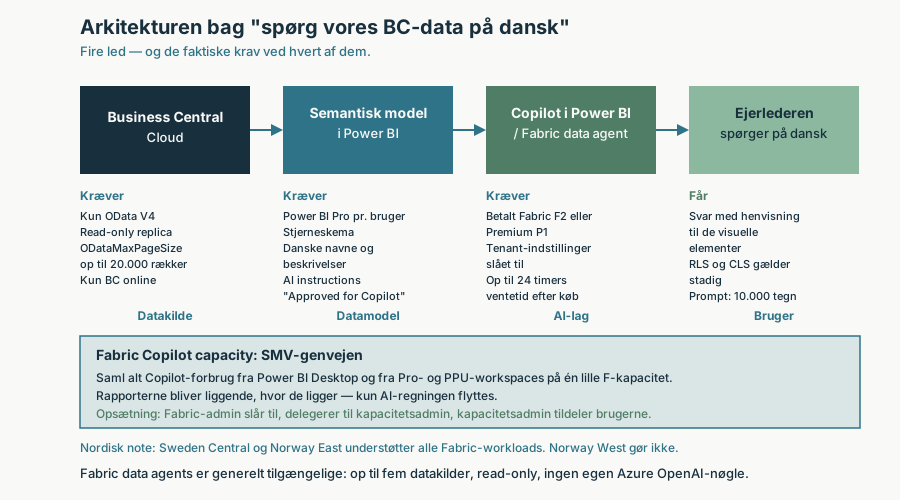
Fabric data agents er generelt tilgængelige — ikke preview. En agent kan tilkobles op til fem datakilder, er strengt read-only, oversætter selv spørgsmål til SQL, DAX eller KQL, respekterer row-level og column-level security via brugerens egne rettigheder og kræver ingen egen Azure OpenAI-nøgle. Den understøtter i dag kun engelsk ifølge Microsofts dokumentation, så spørgsmål, instruktioner og eksempelforespørgsler skal skrives på engelsk. Siden 26. august 2026 kan Copilot i Power BI ikke længere kalde en data agent. Den bruges i stedet direkte i Fabric, i Microsoft 365 Copilot, i Copilot Studio, i Microsoft Foundry eller via en MCP-endpoint, jf. Microsofts meddelelse om udfasningen. Det er den arkitektur, en SMV realistisk ender med, hvis målet er “spørg vores BC-data” – men test sproget, før I lover brugerne dansk — se også hvad en data platform er, med Microsoft Fabric forklaret. Grafikken herunder viser leddene og kravene ved hvert af dem.
Et tredje spor er Power BI’s remote MCP-server, som er i public preview. Her stiller en MCP-klient, fx GitHub Copilot i Visual Studio Code, spørgsmål direkte til en publiceret semantisk model med brugerens egne rettigheder, uden en data agent imellem. Forskellen på den og Power BI Modeling MCP Server, der bygger modellen, gennemgår vi i Power BI MCP-server: én til at spørge, én til at bygge. Hele billedet på tværs af systemer står i serien AI-agenter på tværs af systemer.
Governance kort og præcist: tenant-indstillingen “Users can use Copilot and other features powered by Azure OpenAI” står i den Power BI-specifikke aktiveringsvejledning som slået fra som standard, mens Fabric-vejledningen beskriver Copilot som slået til som standard. Tjek derfor jeres egen tenant frem for at antage. Cross-geo-behandling skal aktivt tillades, hvis Azure OpenAI ikke findes i kapacitetens region. For nordiske virksomheder er den gode nyhed, at både Sweden Central og Norway East understøtter alle Fabric-workloads. Norway West, Germany North og France South gør ikke — de er Power BI-only, og der findes standalone Copilot ikke. Styringsdelen er skrevet ud i artiklen om governance, styring og kontrol.
En realistisk vej for en SMV
- Brug Analysis assist i Business Central gratis. Ingen ekstra licens, dansk er understøttet, stadig preview. Se artiklen om Copilot i Business Central.
- Tag de færdige Power BI-apps med Pro. Ni funktionsområde-apps, ca. 100 rapporter, ingen kapacitet og ingen AI endnu. Se artiklen om analysetilstand i Business Central.
- Ryd op i den semantiske model og skriv AI instructions. Dette trin kan ikke springes over. Køber I kapacitet før oprydningen, betaler I for at få forkerte svar hurtigere.
- Køb én lille F-kapacitet, sæt Fabric Copilot capacity op og tænd AI’en for de brugere, der har brug for det. Typisk tre til fem personer, ikke femten.
Tolv artikler, én pointe
Serien begyndte med de fire trin, mange stopper på trin 1 af, tegnede analyse-landkortet og pakkede otte analysemetoder ud. Så gik vi domæne for domæne: finans, salg, indkøb og lager. Derefter fundamentet — dimensioner og datamodel — og kadencen, analysens årshjul. Til sidst værktøjerne: analysetilstand uden BI-projekt, Copilot i Business Central og AI i Power BI her.
Den røde tråd er den samme hele vejen: rapportering svarer på hvad der skete, analyse svarer på hvorfor og hvad vi gør ved det. Og uanset hvor god teknologien bliver, holder pointen: analyse er ikke et værktøj, det er en vane — med en ejer og en dato.
Sådan understøtter oneBC365 det
oneBC365 er færdige Power BI-rapporter oven på Business Central-data, bygget på en semantisk model med stjerneskema, danske feltnavne og eksplicitte mål for omsætning, dækningsbidrag og dækningsgrad. Det er præcis det grundlag, Copilot i Power BI skal have for at svare rigtigt — trin 3 ovenfor er med andre ord allerede lavet. Skal I videre til AI, skal I tage stilling til kapacitet og skrive jeres egne AI instructions for de begreber, der er specielle hos jer. Selve datamodellen behøver I ikke bygge forfra. Sammenhængen mellem det hele ligger i oversigten over oneBC365-artiklerne.
Sådan kommer du i gang
- Tjek jeres licensgrundlag i denne uge. Har I nogen betalt F- eller P-kapacitet i dag? Hvis svaret er nej, er AI’en ikke tændt, uanset hvor mange Pro-licenser I har.
- Åbn jeres vigtigste semantiske model og skriv de fem værste feltnavne ned. Er der et mål, der hedder Dækningsbidrag? Hvis ikke, er det opgave nummer ét.
- Skriv et udkast til AI instructions på 15 linjer. Definér DB1, dækningsgrad, aktiv kunde, restordre og jeres regnskabsår. Det tager en formiddag.
- Sæt et pilotforsøg op med tre brugere. Én F2 med Fabric Copilot capacity, tre navngivne brugere, fire uger, og en aftale om hvilke tre spørgsmål der skal kunne besvares korrekt, før I udvider.
Hele serien: fra rapportering til analyse
Serien er tolv artikler i fire blokke — fundament, domæner, praksis og AI. Hver artikel kan læses alene; læst i rækkefølge er de en plan for et år.
- Fra rapportering til analyse: de fire trin
- Analyse-landkortet
- Analysemetodernes værktøjskasse
- Finansiel analyse
- Salgsanalyse
- Indkøbsanalyse
- Lageranalyse
- Datagrundlaget
- Analysens årshjul
- Analyse uden BI-projekt
- AI i analysen (1): Copilot i Business Central
- AI i analysen (2): Copilot i Power BI og Fabric — du læser den nu
Vil du se, hvordan analyserne ser ud på jeres egne tal? Book en demo af oneBC365.