Analyse uden BI-projekt: analysetilstand i Business Central
Resumé og konklusion
- De første 80 % af analysen kræver ikke et BI-projekt. Analysetilstand i Business Central er bygget ind, koster ingen ekstra licens og virker på næsten enhver listeside.
- Fem områder, du skal kende. Værktøjet består af dataområdet, opsummeringslinjen, kolonneruden, analysefiltrene og fanerne. Fanerne gemmes pr. bruger og står, som du forlod dem.
- Fire opskrifter dækker de spørgsmål, der oftest bliver stillet. Aldersfordelt debitorsaldo, salg pr. periode, modtaget men ikke faktureret, og lager uden bevægelse. Hver af dem tager under ti minutter.
- Excel er et fremragende værktøj og en elendig fælles sandhed. Et udtræk er et øjebliksbillede uden ejer og uden opdatering. Det er præcis sådan skyggerapportering opstår.
- Grænsen er tydelig. Ingen beregnede mål på tværs af tabeller, ingen automatisk sammenligning med samme periode sidste år, ingen fælles sandhed på tværs af huset. Dér begynder Power BI — og ni færdige apps med omkring 120 rapporter er billigere end at bygge selv.
Spørgsmålet kommer torsdag formiddag: hvor meget af vores udestående er ældre end 90 dage, og hos hvem? I mange SMV’er udløser det en mail til partneren, et tilbud på 60.000 kr. og en leverance seks uger senere. Svaret ligger allerede i systemet og tager syv minutter at hente. Analysetilstand i Business Central (analysis mode) er en knap i handlingslinjen på næsten enhver listeside. Den koster ingen ekstra licens, kræver ingen installation og ændrer hverken data eller sideopsætning (Microsofts dokumentation). Spørgsmålet om, hvornår Power BI er nok, kommer først bagefter.
Hvad analysetilstand i Business Central faktisk er
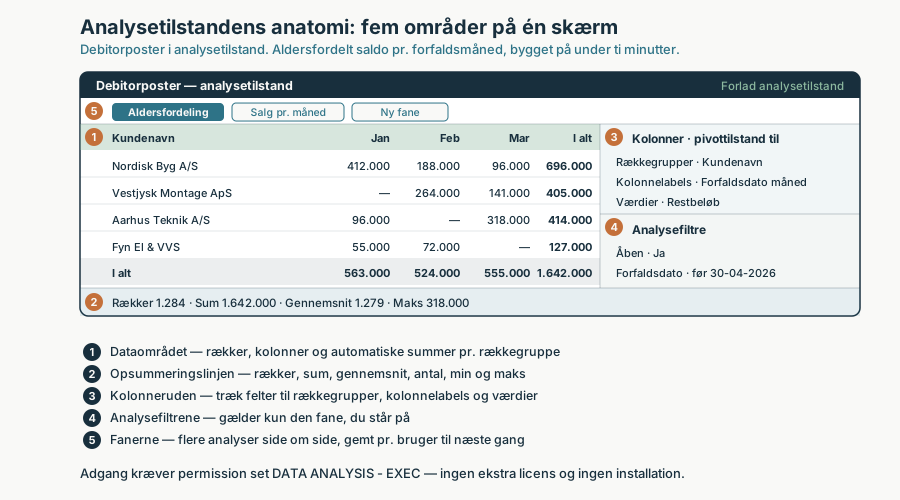
Når du slår analysetilstanden til, deles siden i fem områder. Dataområdet er rækker og kolonner med automatiske summer nederst og delsummer pr. rækkegruppe. Opsummeringslinjen i bunden viser antal rækker, sum, gennemsnit, min og maks og opdaterer sig, mens du filtrerer. Kolonneruden er motoren: du hakker felter af og trækker dem til Rækkegrupper (tekst- og datofelter, dem du grupperer på) og Værdier (talfelter, dem der summeres). Slår du Pivottilstand til, kommer Kolonnelabels frem, og så har du en pivottabel. Analysefiltrene sætter ekstra filtre og gælder kun den fane, du står på. Fanerne er den femte del: flere analyser side om side, som du kan navngive, kopiere og slette. De gemmes pr. bruger — kun du ser dine, næste gang du åbner siden.
To detaljer er værd at kende. Datofelter bliver automatisk til et hierarki af år, kvartal og måned — hedder feltet Bogføringsdato, får du Bogføringsdato år, Bogføringsdato kvartal og Bogføringsdato måned. Fra 2025 release wave 2 kan de også bruges som kolonnelabels i pivottilstand — den manglende brik i næsten enhver periodeanalyse. Og fra version 26.2 kan du hente felter fra relaterede tabeller ind i analysen, hvis du har permission set Add Related Fields. Selve adgangen kræver permission set DATA ANALYSIS – EXEC. To grænser: knappen findes ikke på indrykkede lister som kontoplanen, og over 100.000 rækker vises beregnede felter ikke.
Grafikken herunder viser de fem områder på én skærm.
De fem ad-hoc-teknikker — og hvornår Excel er en fælde
Microsoft samler ad-hoc-analyse i fem teknikker med en naturlig rækkefølge (oversigten). Sortering og filtrering på listen besvarer et enkelt spørgsmål på tredive sekunder. Gemte listevisninger gør det til en genvej, du bruger hver dag — de fem-seks visninger, en controller reelt har brug for, er gratis. Rediger i Excel er det rigtige valg, når du skal rette mange poster på én gang eller regne noget, systemet ikke kender. Analysetilstanden overtager, når spørgsmålet handler om at gruppere, summere og se udvikling. Og analyse af rapportdata i Excel bruges til de store rapportdatasæt.
Vær ærlig om Excel. Det er stærkt til beregning, engangsopgaver og til at dele et udtræk med en kollega. Det er svagt som fælles sandhed: udtrækket er et øjebliksbillede uden ejer, det opdaterer sig ikke, og filen bliver liggende i en mappe og videresendt i tre måneder. Sådan opstår skyggerapportering — to afdelinger med hver deres regneark og hver deres tal for samme måned. Det er den samme mekanisme som i fra månedsrapport til daglig styring. Tommelfingerreglen: skal tallet bruges igen om en måned, hører det ikke hjemme i Excel, men i analysetilstand i Business Central eller i en model. Skal regnearket alligevel bruges, findes der en pænere vej: analysér hele datamodellen i Excel.
Fire opskrifter, du kan følge før frokost
Alle fire starter ens: åbn listesiden, slå analysetilstanden til, gå til Kolonner og fjern alle kolonner med feltet ved siden af søgefeltet. Byg så op forfra. Grafikken herunder samler de fire opskrifter på ét blik.
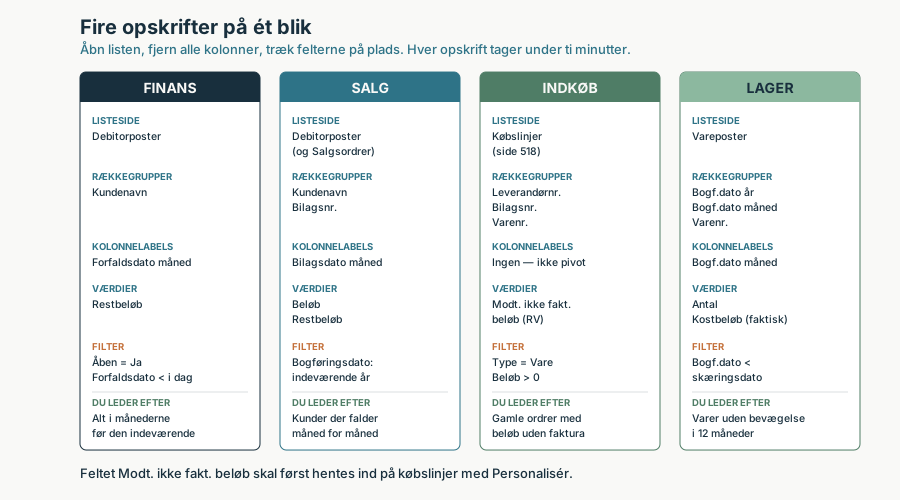
Finans — aldersfordelt debitorsaldo. Åbn Debitorposter (Customer Ledger Entries). Slå Pivottilstand til. Træk Kundenavn til Rækkegrupper, Restbeløb til Værdier og Forfaldsdato måned til Kolonnelabels (Microsofts eksempel). Døb fanen “Aldersfordeling”, og se efter alt i månederne før den indeværende. En SMV med 60 mio. kr. i omsætning kan for eksempel have 8-10 mio. kr. udestående, hvoraf 1,5-2 mio. kr. er over 90 dage — og en stor del af det ligger ofte hos få kunder. Hvad man gør ved tallet, står i debitorstyring og DSO.
Salg — kundesalg pr. periode og forventet volumen. Åbn Debitorposter, træk Kundenavn og derefter Bilagsnr. til Rækkegrupper og Beløb og Restbeløb til Værdier. Filtrér på indeværende år i analysefiltrene. Fane to bygges på Salgsordrer: pivottilstand til, Sælg-til kundenavn, kundenr. og Nr. i Rækkegrupper, Beløb i Værdier, Bilagsdato år og Bilagsdato måned i Kolonnelabels (salgseksemplerne). Du ser efter kunder, der falder måned for måned, og efter hvor stor en del af ordrebogen der hænger på tre kunder. Det er ad-hoc-udgaven af den systematiske salgsanalyse.
Indkøb — modtaget, ikke faktureret. Åbn Købslinjer (side 518). Feltet skal først hentes ind med Personalisér: Beløb modtaget, ikke faktureret. Filtrér på Type = Vare og beløbet større end 0. Træk Leverandørnr., Bilagsnr. og Varenr. til Rækkegrupper og beløbet til Værdier (indkøbseksemplet). Du ser efter gamle ordrer med beløb, der aldrig blev faktureret. I en virksomhed med 40 mio. kr. i årligt indkøb kan der for eksempel ligge 400.000-900.000 kr. i GRNI, hvoraf en del er linjer, der er over et år gamle og reelt skal lukkes. De samme tal er gode at have med til årsforhandlingen med leverandøren.
Lager — gennemløb og varer uden bevægelse. Åbn Vareposter (Item Ledger Entries). Fane et: Varenr. i Rækkegrupper, Restantal i Værdier, filter Restantal forskellig fra 0 — det er beholdningen. Fane to: Bogføringsdato år, Bogføringsdato måned og Varenr. i Rækkegrupper, filter Bogføringsdato mindre end skæringsdatoen — det er det gamle lager. Fane tre med pivottilstand og Antal, Salgsbeløb og Kostbeløb (faktisk) i Værdier giver gennemløbet pr. måned (lagereksemplerne). Omsætningshastigheden regner du selv: vareforbrug divideret med gennemsnitlig lagerværdi. Ligger 15 % af lagerværdien på varer uden bevægelse i 12 måneder, er det 900.000 kr. bundet på hylderne i et lager til 6 mio. kr. — metoden står i lageranalyse.
Grænserne for analysetilstand i Business Central
Fire ting kan værktøjet ikke. Det kan ikke lave beregnede mål på tværs af tabeller — dækningsgrad pr. kundegruppe med kostpriser fra én tabel og salg fra en anden er ikke en øvelse for kolonneruden. Det kan ikke tidsintelligens: “samme periode sidste år” og “rullende 12 måneder” skal du selv filtrere frem og selv sammenligne. Det kan ikke deles — fanerne er dine alene, så to kolleger kan bygge to forskellige svar på det samme spørgsmål. Og det ser kun det, der ligger i Business Central, i den periode I har data for. De to første er reelt et spørgsmål om dimensioner og datamodel.
Dér begynder Power BI. Microsoft leverer ni færdige apps pr. funktionsområde med omkring 120 rapporter i alt (oversigt over apps) — Sales alene har 21 rapporter, Purchasing 17, Finance 15. At bygge det samme selv er 6-10 ugers arbejde. Undervurdér heller ikke Power BI FactBox’en, der vises direkte på listesiden ved siden af analysen og filtrerer med konteksten, så rapporten følger den kunde eller vare, du står på (Power BI-rapporter i BC). Hvor grænsen for selve tjenesten går, står i Power BI Servicen.
Trappen fra gratis til bygget selv
Trin 1: listevisninger og analysetilstand i Business Central. Pris: 0 kr. Tid: i dag. Du får personlige analyser på enhver listeside. Trin 2: de færdige Power BI-apps. Pris: Power BI Pro pr. bruger. Tid: 1-2 dage at installere og pege mod jeres miljø (installationsvejledning). Du får omkring 120 rapporter og en fælles sandhed, der kan deles. Trin 3: tilpassede apps. Apperne blev open-sourcede 1. oktober 2025, så jeres egne mål og dimensioner bygges ovenpå i stedet for forfra. Tid: 2-6 uger. Trin 4: egen model. Alt er muligt, og alt vedligehold er jeres. Tid: 3-6 måneder og en navngiven ejer.
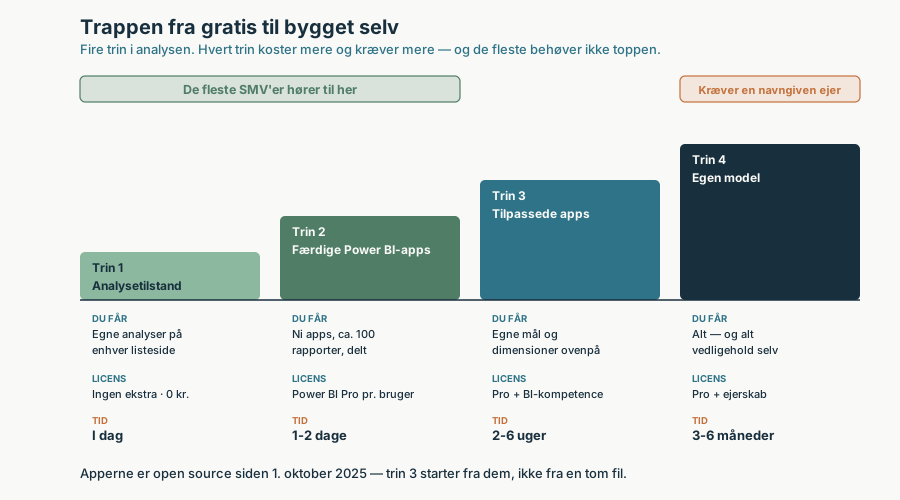
Anbefalingen er kedelig: de fleste SMV’er bør blive på trin 1-2 længere, end de tror. Springer man fra trin 1 direkte til trin 4, risikerer man at betale for fleksibilitet, man ikke bruger, og for vedligehold, de færreste har tid til. Det er også dér, driften begynder at koste — se rutinerne i Power BI i en SMV uden IT-afdeling.
AI-broen: analysis assist bygger fanen for dig
Træk-og-slip er ikke svært, men skal stadig læres. Analysis assist lader dig i stedet skrive en sætning — “grupper varer efter leverandørens land” — og få analysefanen bygget, inklusive felter fra relaterede tabeller (analysis assist). Vær præcis om status: funktionen er stadig preview, den aktiveres af en administrator som capability “Analyze list” på siden Copilot & agent capabilities, og dansk er blandt de understøttede sprog (sprogunderstøttelse). Det ændrer ikke, hvad værktøjet kan — kun hvor hurtigt en ikke-teknisk bruger kommer i gang. Den næste artikel om Copilot i Business Central går i dybden med det, og forudsætningen er den samme som her: du skal vide, hvilket spørgsmål du stiller.
Sådan understøtter oneBC365 det
oneBC365 er færdige Power BI-rapporter oven på Business Central-data, og vi anbefaler ikke at springe trin 1 over. Analysetilstand i Business Central er det rigtige sted at finde ud af, hvilke spørgsmål I faktisk stiller igen og igen — og den liste afgør, om et BI-projekt er pengene værd.
Det, oneBC365 leverer, er de fire ting analysen i browseren ikke kan: beregnede mål defineret ét sted, sammenligning med samme periode sidste år uden håndarbejde, én fælles version alle ser, og historik der ikke afhænger af, hvem der sad ved skærmen. Og viser det sig, at fire faner på fire listesider dækker jeres behov, så er det svaret, og så har artiklen gjort sit arbejde.
Sådan kommer du i gang
- Tjek adgangen i dag. Bed administratoren bekræfte, at de relevante brugere har permission set DATA ANALYSIS – EXEC, og tilføj Add Related Fields, hvis I kører version 26.2 eller nyere. Det tager ti minutter.
- Byg de fire opskrifter i rækkefølge. Debitorposter, salg, købslinjer, vareposter. Sæt en time af, én person, og navngiv fanerne, så I kan finde dem igen.
- Skriv de fem spørgsmål ned, I stiller hver måned. Sæt kryds ved dem, en fane kan besvare. Resten er jeres kravspecifikation til Power BI — ikke et gæt. Sæt dem ind i analysens årshjul.
- Tag trin 2, når tre personer skal se det samme tal. Så længe analysen er personlig, er analysetilstand i Business Central nok. Skal den deles, skal den have en ejer og en model.
Hele serien: fra rapportering til analyse
Serien er tolv artikler i fire blokke — fundament, domæner, praksis og AI. Hver artikel kan læses alene; læst i rækkefølge er de en plan for et år.
- Fra rapportering til analyse: de fire trin
- Analyse-landkortet
- Analysemetodernes værktøjskasse
- Finansiel analyse
- Salgsanalyse
- Indkøbsanalyse
- Lageranalyse
- Datagrundlaget
- Analysens årshjul
- Analyse uden BI-projekt — du læser den nu
- AI i analysen (1): Copilot i Business Central
- AI i analysen (2): Copilot i Power BI og Fabric
Vil du se, hvordan analyserne ser ud på jeres egne tal? Book en demo af oneBC365.
Læs også: sådan kobler du Power BI på Business Central — fra direkte API-forbindelse til semantisk model.